

🧭 목차
- 피난안내도 설치 기준과 법적 의무
- [기초] 캔바(Canva) 시작하기: 웹 접속 및 기본 조작
- [실무] 상황별 평면도 준비 (CAD, 사진, 건축물대장)
- [핵심] 캔바 AI로 5분 만에 피난안내도 만들기
- 반드시 지켜야 할 디자인 원칙
- 🎁 공식 무료 양식 다운로드 링크
- 결론: 우리 건물의 안전 지도 점검하기
1. 피난안내도 설치 기준과 법적 의무

피난안내도는 재난 시 생명을 지키는 이정표입니다. 설치하지 않거나 기준에 어긋나면 과태료 대상이 됩니다.
- 의무 설치: 숙박시설, 병원, 학원, 다중이용업소 등
- 위치/높이: 출입문 근처 등 눈에 잘 띄는 곳 (바닥에서 1.5m~1.8m 높이)
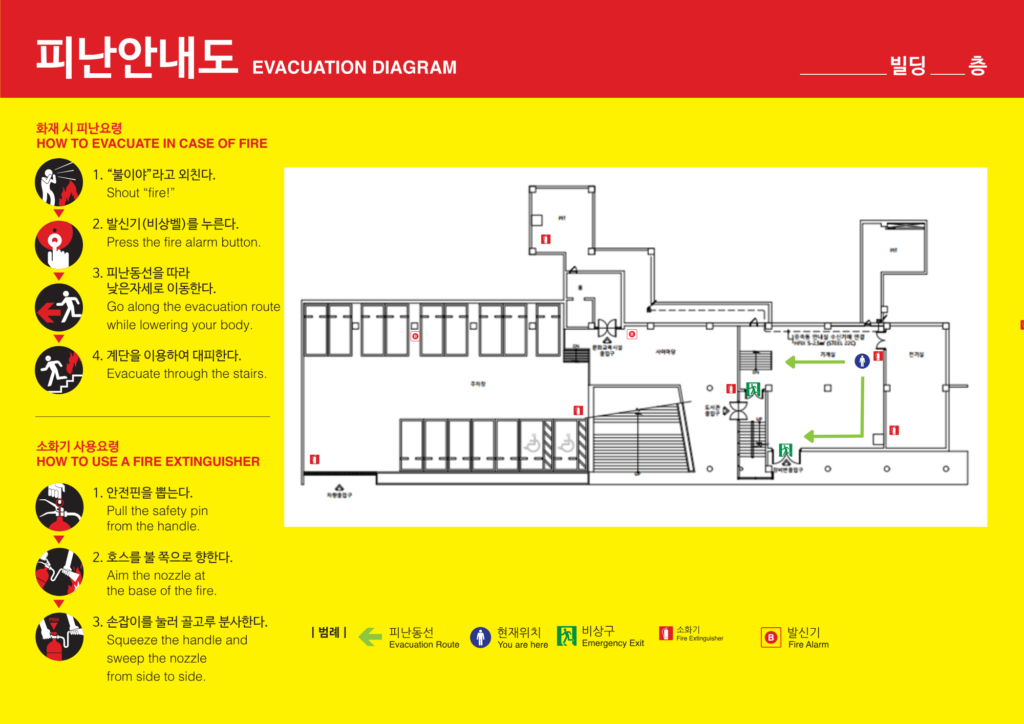
- 필수 내용: 현 위치, 대피 경로(화살표), 비상구 및 소화기 위치
2. [기초] 캔바(Canva) 시작하기: 웹 접속 및 기본 조작
디자인 프로그램 설치가 부담스럽다면 캔바 웹 버전을 사용하세요. 별도의 다운로드 없이 브라우저에서 바로 작동합니다.

- 웹 접속: 구글에 ‘캔바’ 또는 Canva.com을 검색해 접속합니다.
- 로그인: 구글이나 카카오 계정으로 3초 만에 간편 가입할 수 있습니다.
- 기본 조작: * 요소 탭: 왼쪽 메뉴에서 아이콘, 도형, 화살표를 검색해 가져옵니다.
- 업로드 탭: 내 컴퓨터에 있는 평면도 파일을 캔바 안으로 불러옵니다.
- 텍스트 탭: 제목이나 안내 문구를 입력할 때 사용합니다.
3. [실무] 내 상황별 평면도 준비하기
피난안내도의 바탕이 될 도면을 준비하세요. 형태에 따라 편집 방법이 달라집니다.
- CAD 파일(.dwg)이 있다면: CAD에서 **[PDF로 인쇄]**하여 저장하세요. 캔바에 PDF를 올리면 선 하나하나를 AI가 인식해 수정이 매우 쉬워집니다.
- 종이 도면/사진만 있다면: 스마트폰 스캔 앱(vFlat 등)으로 찍어 JPG/PNG로 준비하세요. 캔바의 [사진 편집] 메뉴에서 밝기만 높여도 깨끗해집니다.
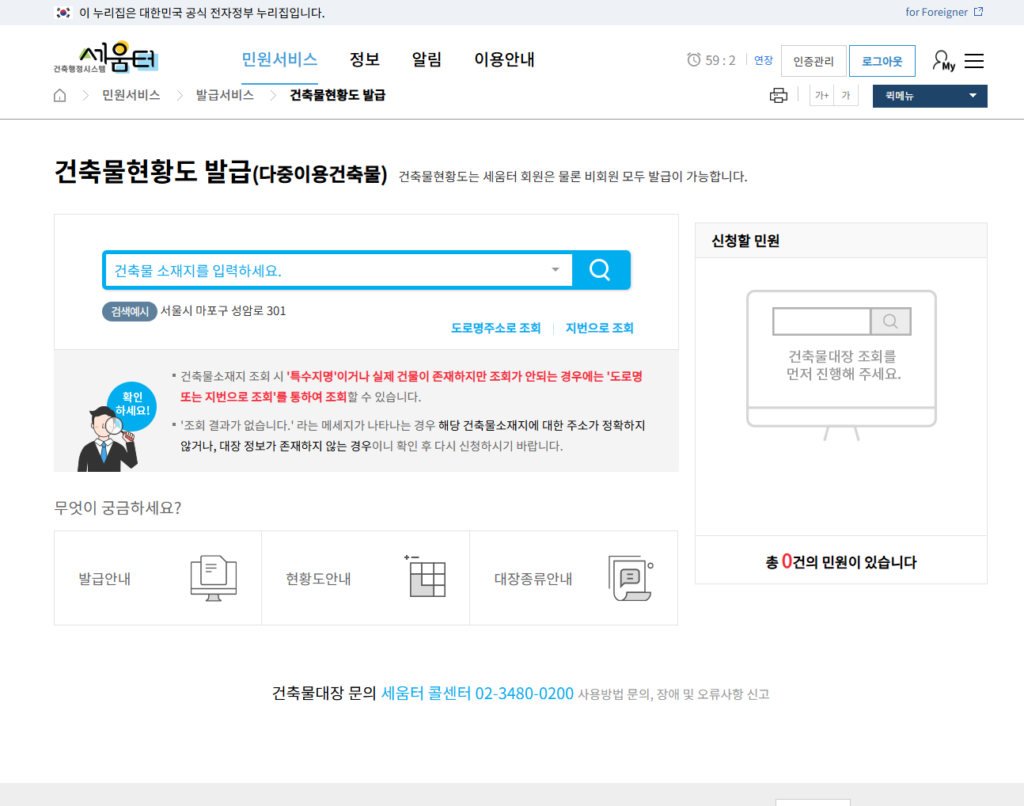
- 도면이 아예 없다면: **’정부24’**에서 건축물대장 평면도를 발급받아 캡처하세요. (현재 구조와 일치하는지 꼭 대조해야 합니다.)
4. [핵심] 캔바 AI로 5분 만에 피난안내도 만들기
이제 준비한 도면을 가지고 안내도를 완성해 봅시다.
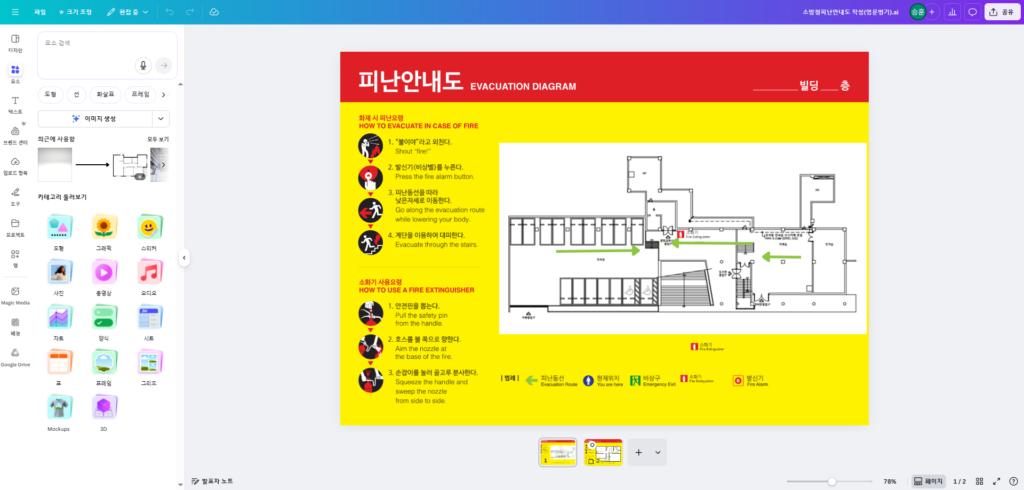
- 파일 업로드: 캔바 우측 상단 **[디자인 만들기] -> [파일 가져오기]**에서 도면(PDF/이미지)을 선택합니다.
- 현 위치 표시: [요소] 탭에서 ‘위치 핀’을 검색해 파란색으로 배치하고 ‘현 위치’라고 적습니다.
- 대피 경로(AI 추천): [요소]에서 ‘화살표’를 검색합니다. 캔바 AI가 제안하는 직관적인 화살표를 골라 비상구까지 녹색으로 길을 그려줍니다.
- 안전 심볼 배치: ‘Fire extinguisher'(소화기), ‘Exit'(비상구) 등을 검색해 실제 위치에 올립니다.
- PDF 저장: **[공유] -> [다운로드] -> 파일 형식을 [PDF 인쇄]**로 선택해 저장하면 출력 준비 끝!
5. 피난안내도 디자인 필수 원칙
전문가처럼 보이기 위해 아래 색상 규칙을 꼭 지켜주세요.
- 녹색: 대피 경로 및 비상구
- 빨간색: 소방 시설 (소화기, 소화전, 완강기)
- 파란색: 현 위치 (You Are Here)
- 글자: 배경과 대비가 큰 검은색이나 흰색을 사용하고 폰트는 가독성이 좋은 고딕체를 추천합니다.
6. 🎁 공식 무료 양식 다운로드 링크
기본 틀을 잡기 어렵다면 아래 공식 양식을 활용해 보세요.
7. 결론: 우리 건물의 안전 지도 점검하기
피난안내도 셀프 제작의 핵심은 **’현장과의 일치’**입니다. 캔바로 제작한 후에는 반드시 출력물을 들고 복도를 걸으며 경로가 맞는지 확인해 보세요.
“무료 디자인 툴 캔바와 AI 기능을 활용하면 누구나 생명을 구하는 안내도를 만들 수 있습니다. 지금 바로 시작해 보세요!”